
Studiu de caz Aplicații macOS 2026
Core Metrics
Valorile Mac-ului tău. În bara de meniu.
Urmărește procesorul, memoria și spațiul de stocare de pe volumul de pornire, direct din bara de meniu. Core Metrics este un utilitar nativ pentru macOS în care alegi statisticile de care ai nevoie și felul în care sunt afișate.
Vizitează site-ul aplicațieiIdentitate vizuală
O identitate vizuală centrată pe informație.
Pictograma are trei bare argintii, cu colțuri rotunjite, pe un fundal grafit. Aceeași paletă discretă apare în materialele de prezentare: fundal argintiu, titluri negre mari și capturi reale ale aplicației în modul întunecat. Fiecare imagine explică o funcție prin controalele ei: alegerea statisticilor, stilul de afișare sau interpretarea unei valori.
Core Metrics
Culorile materialelor App Store
- Argintiu
- #E7E8EA
- Grafit
- #17191C
Tipografie nativă
Fontul de sistem și cifrele cu lățime egală fac valorile ușor de urmărit.
Contrast discret
Argintiul și grafitul păstrează informația în centrul compoziției.
Capturi autentice
Materialele arată Settings și ghidul Metric Help din aplicație.
Ecranele aplicației
Privește mai îndeaproape.
De la alegerea statisticilor la înțelegerea fiecărei valori. Imaginile pentru App Store prezintă interfața Mac în engleză.
Imagini 1 / 3
Selectează o imagine pentru a o vedea la dimensiunea originală.
Contextul
Informații utile, dintr-o privire.
Core Metrics îți permite să urmărești resursele Mac-ului în timp ce lucrezi. Valorile alese apar în bara de meniu, fără să fie nevoie să ții deschisă o fereastră separată. Un clic pe ele deschide panoul din care alegi ce informații vrei să vezi.
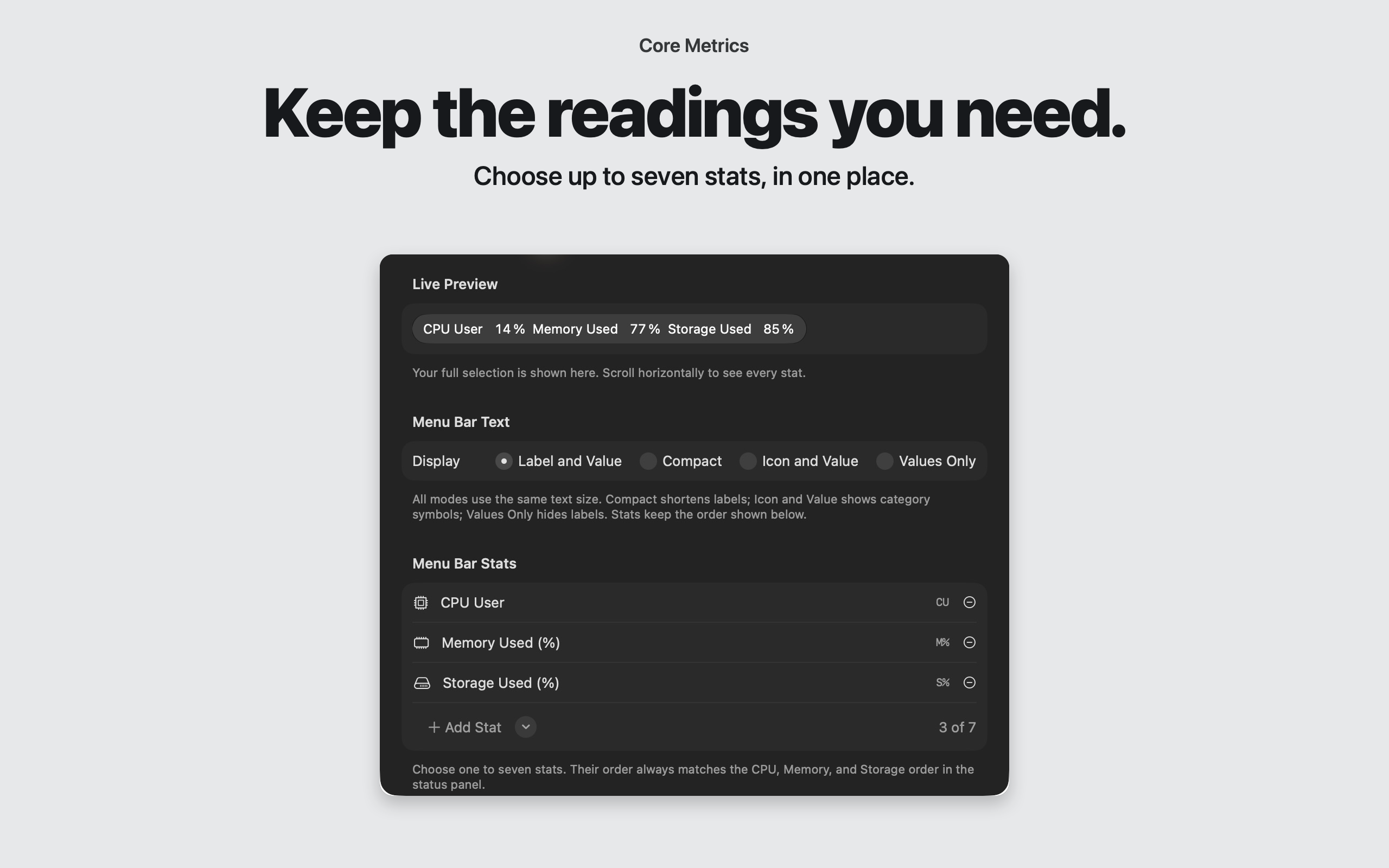
Cele 15 statistici sunt grupate în CPU, Memory și Storage. Panoul rămâne deschis cât timp modifici selecția și poți alege mai multe statistici din aceeași categorie. Între una și șapte rămân active, întotdeauna în ordinea procesor, memorie, stocare. Selecția și stilul de afișare se salvează pe Mac pentru următoarea pornire.
- Platformă
- macOS 27+ · Apple silicon
- Selecție
- 1–7 din 15 statistici
- Afișare
- 4 stiluri native
- Interfață
- Engleză · Format numeric regional
Cum funcționează
De la prima pornire la propria configurație.
Aplicația apare în bara de meniu, fără pictogramă în Dock sau fereastră principală.
Găsește prima valoare
Deschide Core Metrics și caută CPU User în bara de meniu. Așteaptă câteva secunde până apare prima valoare a procesorului, apoi fă clic pe ea pentru a deschide panoul de selecție.
Alege statisticile
Bifează opțiunile din CPU, Memory și Storage. Panoul rămâne deschis cât timp modifici selecția. Trebuie să păstrezi cel puțin o statistică și poți activa cel mult șapte.
Configurează afișarea
Deschide Settings pentru a alege stilul și statisticile, apoi verifică rezultatul în Live Preview. Dacă selecția este mai lată decât fereastra, derulează previzualizarea pe orizontală pentru a o vedea în întregime.
Copiază valorile curente
Alege Copy Readings din panou pentru a copia denumirile complete și valorile curente ale statisticilor selectate în clipboard-ul acestui Mac. Textul înlocuiește conținutul copiat anterior, iar butonul confirmă reușita prin mesajul Copied.
Alege pornirea automată
Activează Launch at Login din Settings dacă vrei ca aplicația să pornească atunci când te autentifici în macOS. Opțiunea este facultativă. macOS gestionează înregistrarea aplicației pentru pornirea automată și eventualele aprobări, separat de preferințele de afișare.
În detaliu
Cincisprezece statistici. Patru stiluri.
Utilizarea totală a procesorului
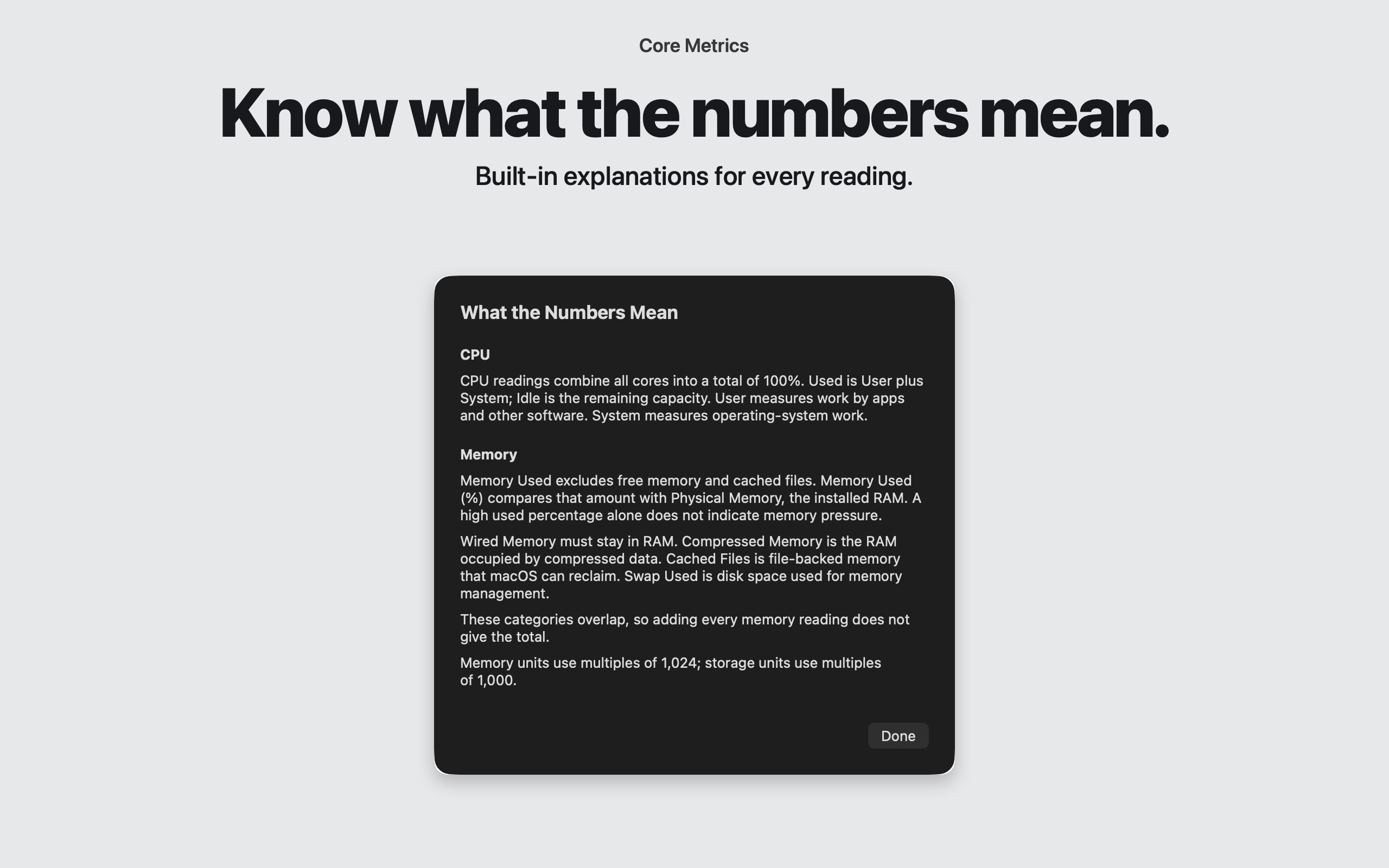
Valorile CPU reunesc toate nucleele și sunt exprimate pe o scară de la 0 la 100%. Used este suma User și System, iar Idle este diferența dintre 100% și Used. Aplicația arată totalul, fără defalcare pe procese sau pe nuclee.
Memoria, cu explicații
Memory Used, Memory Used (%), Wired Memory, Compressed Memory, Cached Files, Swap Used și Physical Memory arată diferite aspecte ale utilizării memoriei. Memory Used exclude memoria liberă și fișierele din cache. Unele categorii se suprapun, iar un procent ridicat de memorie utilizată nu înseamnă, singur, că Mac-ul are probleme de memorie.
Stocarea pe volumul de pornire
Storage Used, Storage Used (%), Storage Free și Storage Total se referă la volumul de pornire. Spațiul liber este cel raportat de sistemul de fișiere. Poate diferi de estimările Finder, care includ și spațiul ce poate fi recuperat. Aplicația nu scanează și nu clasifică fișierele.
Stilul potrivit pentru tine
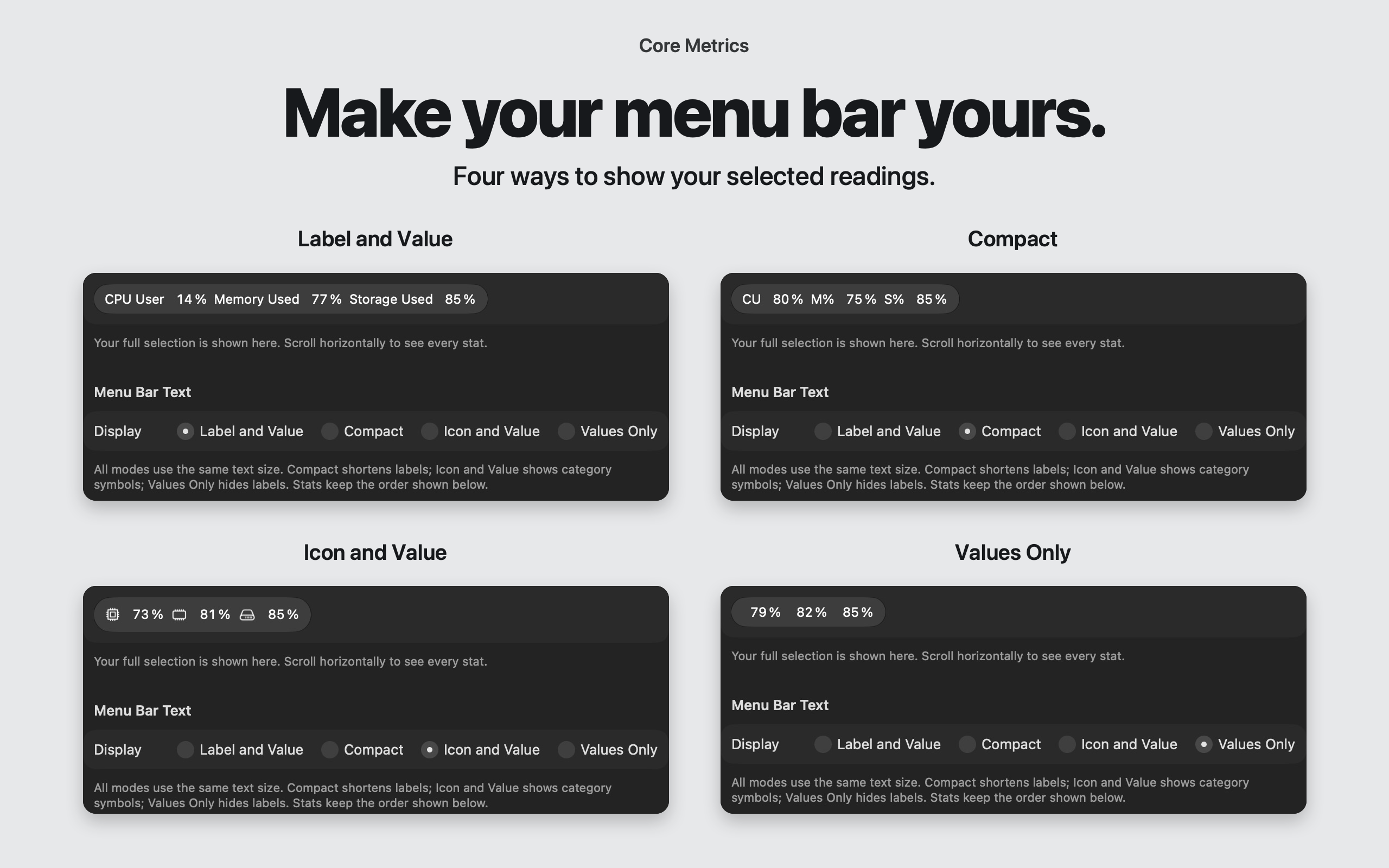
Label and Value afișează denumirile complete, Compact le prescurtează, Icon and Value adaugă pictograme, iar Values Only arată doar numerele și unitățile. Fiecare stil funcționează cu una până la șapte statistici, la aceeași mărime a textului. Compact economisește spațiu prin denumiri mai scurte.
Provocarea
Informație utilă. Foarte puțin spațiu.
Core Metrics împarte bara de meniu cu aplicațiile pe care le folosești deja. Spațiul este limitat: afișarea tuturor statisticilor l-ar ocupa repede, iar o singură valoare fixă nu ar fi utilă pentru toate nevoile.
Am oferit control asupra informațiilor afișate prin alegerea statisticilor și a stilului. Produsul se concentrează pe procesor, memorie și stocarea de pe volumul de pornire. Explicațiile însoțesc valorile, pentru că un procent mare de memorie utilizată, de exemplu, nu înseamnă neapărat că Mac-ul are probleme.
Am conceput și construit Core Metrics cu un scop precis: informațiile utile despre Mac să fie vizibile, fără să aglomereze bara de meniu. De la alegerea funcțiilor la identitatea vizuală și controalele native, am păstrat accentul pe valorile curente, citite local și afișate într-un singur loc, după preferințele utilizatorului.
Doar statisticile pe care le alegi
Poți selecta între una și șapte dintre cele 15 statistici disponibile. Sunt grupate într-un singur element din bara de meniu și le poți schimba atât din panoul de selecție, cât și din Settings. Astfel, alegi informațiile de care ai nevoie și cât spațiu le acorzi.
Etichete mai scurte, aceeași mărime a textului
Cele patru stiluri afișează denumiri complete, abrevieri, pictograme sau doar valori. Mărimea textului rămâne aceeași. Live Preview îți arată întreaga selecție, ca să vezi cum va arăta înainte să închizi Settings.
Explicația rămâne lângă valoare
Metric Help, disponibil din Settings, explică ce reprezintă fiecare statistică și cum trebuie interpretată. O valoare indisponibilă este afișată printr-o liniuță, ca să nu fie confundată cu zero. Explicațiile precizează și că unele categorii de memorie se suprapun, deci nu trebuie adunate.
Implementare
Comportament nativ, construit cu atenție.
AppKit gestionează elementul din bara de meniu și panoul de selecție, iar SwiftUI oferă controalele și fereastra Settings. Datele sunt citite prin API-urile publice Apple, apoi verificate de module separate de calcul. Citirea măsurătorilor este separată de actualizarea interfeței, pentru a nu bloca interacțiunea.
Spațiul rezervat textului ține cont de statisticile alese, stil și formatul regional. Actualizarea valorilor nu schimbă această lățime, dar o nouă selecție sau un alt stil o pot modifica. Aplicația rulează în sandbox-ul macOS și nu folosește biblioteci terțe. Se salvează doar preferințele de afișare, iar măsurătorile rămân în memorie. Nu există conturi, conexiuni de rețea ale aplicației, servicii de analiză a utilizării sau reclame.
Rezultatul
Un instrument mic, cu un scop bine definit.
Core Metrics reunește afișarea în bara de meniu, alegerea statisticilor, configurarea stilului, explicațiile din Metric Help și copierea valorilor curente. Pictograma cu bare argintii pe fundal grafit îi dă o identitate ușor de recunoscut, iar AppKit și SwiftUI oferă controalele native ale Mac-ului.
Aplicația se concentrează pe informațiile din acel moment, citite local. Preferințele de afișare se salvează, iar măsurătorile rămân doar în memorie. Nu păstrează istoric, nu gestionează procese și nu monitorizează alte dispozitive de la distanță.
Bine de știut
Detalii care clarifică utilizarea zilnică.
Actualizări și valori indisponibile
Valorile procesorului și memoriei se actualizează aproximativ la două secunde, iar cele de stocare la treizeci de secunde. O liniuță arată că valoarea nu este disponibilă. După pornire sau o întrerupere a măsurătorilor, calculul utilizării procesorului are nevoie de o nouă valoare de referință. Swap Used poate fi indisponibil chiar dacă celelalte valori ale memoriei sunt afișate.
Explicații în aplicație
Metric Help explică ce înseamnă valorile și cum sunt calculate. Pentru memorie, trecerea de la o unitate la următoarea se face la 1.024; pentru stocare, la 1.000. Restore Defaults revine la CPU User și stilul Label and Value, fără să schimbe opțiunea Launch at Login.
Înapoi la configurări
Spațiul disponibil în bara de meniu depinde de Mac și de celelalte elemente afișate. Dacă statisticile nu mai încap și dispar din vedere, deschide din nou aplicația din Finder. Va apărea Settings, unde poți alege mai puține statistici sau un stil mai compact.
Câteva răspunsuri utile.
Pe ce Mac-uri funcționează Core Metrics?
Necesită macOS 27 sau o versiune ulterioară pe un Mac compatibil cu Apple silicon. Interfața este în engleză, iar numerele sunt afișate în formatul regional al Mac-ului. Nu există versiuni pentru iPhone, iPad sau Windows.
Salvează istoricul sau afișează grafice?
Nu. Aplicația afișează doar valorile curente, fără istoric sau grafice. Copy Readings copiază denumirile și valorile statisticilor selectate ca text, fără export CSV. Textul copiat nu este transferat prin Universal Clipboard; dacă îl lipești într-o altă aplicație, aceasta gestionează conținutul primit.
Necesită cont sau acces de administrator?
Nu ai nevoie de cont sau de acces de administrator. Aplicația citește local valorile totale ale sistemului prin API-uri publice și nu folosește un serviciu auxiliar cu privilegii speciale. Nu include achiziții sau abonamente. Dacă activezi Launch at Login, macOS gestionează înregistrarea și eventualele aprobări pentru pornirea automată.